Showing posts with label Computer Corner. Show all posts

Friday, 25 April 2014

Windows Repair (All in One) by tweaking.com

Standard
Windows Repair All In One by Tweaking.com

Kali ini saya ingin sharing tentang salah satu tool yang mungkin sangat berguna untuk anda yang sedang bekerja jadi teknisi ataupun lainnya, Windows Repair (All in One) merupakan salah satu tool buatan tweaking.com yang berguna untuk merepair Windows anda yang rusak dari kerusakan tertentu.

Keungguluan yang saya temui saat ini :


  1. Mengembalikan registry ke asalnya.
  2. Mengatur permission baik registry maupun file
  3. Repair Windows Update
  4. Merepair Windows Store hingga Apps Metro
  5. Merepair WinSock hingga DNS Cache
  6. dan lainnya

namun tenang saja tidak ada ruginya menggunakan tool ini, karena tool ini menggunakan perintah CMD untuk memperbaiki Windows hingga tuntas. mau download silahkan saja menuju link ini dan disana sudah disediakan dua versi yaitu Versi Installer dan Portable secara GRATIS !!!


Catatan : Bagi anda pengguna awam sebaiknya ikuti step dari tool tersebut ini bertujuan untuk menghindari kegagalan saat merepair Windows.

Tampilannya kurang lebih seperti ini :


OS Yang Compatible dengan tool ini :
  • Windows XP
  • Windows Vista
  • Windows 7
  • Windows 8
  • Windows 8.1
Semoga bermanfaat :D

Thursday, 24 April 2014

Cara aman melindungi virus dari Warnet

Standard


Bagi kalian yang biasanya sering ke warnet untuk download baik itu berupa file musik ataupun program sebaiknya perlu waspada dengan adanya virus di warnet, bukan untuk menakut-nakuti namun ini sudah mulai menyebar secara perlahan. meskipun virus-virus tersebut menginfeksikan PC lewat perantara Flashdisk namun PC yang digunakan secara umum juga memiliki kemungkinan adanya virus jika PC tersebut tidak ada antivirus atau OSnya bajakan.

Ada beberapa virus yang mungkin menjadi primadona PC di warnet-warnet diantaranya :
  1. Ramnit
  2. Sality.H
  3. Virut.NBP
  4. Autorun.gen
  5. LNK/Autostart.A
Jika anda tidak mau virus tersebut masuk ke dalam flashdisk dan menginfeksikannya ke PC kamu ada baiknya untuk mengikuti cara yang saya berikan :

  1. Pastikan Sistem Operasi pada Warnet kamu sudah diatas Windows 7, pada umumnya Warnet yang tersebar di Indonesia menggunakan Windows XP untuk menjadi sistem operasinya. meskipun OS ini terbilang ringan namun anda tidak mengetahui bahwa kerentanan keamanan pada OS tersebut sangat besar. Jika sistem operasi yang digunakan pada warnet tersebut asli itu memang tidak masalah namun bagaimana yang bajakan mungkin pelanggan tidak tahu apakah windows tersebut asli atau tidak.
  2. Matikan fitur sharring yang berjalan pada Windows, ini bertujuan untuk menghindari penyebaran virus melalui sambungan LAN. bukan tidak mungkin jika ini terjadi tapi ada beberapa warnet yang melarang pelanggannya untuk menghidupkan fitur ini dan ada juga yang tidak.
  3. Jika anda sudah terlanjur memasukan flashdisk kamu dan pada akhirnya flashdisk yang kamu gunakan  sudah terinfeksi dengan virus, langkah pertama adalah update database virus pada antivirus yang kamu gunakan dan jangan gunakan file-file yang ada di flashdisk terlebih dahulu karena itu hanya menyebabkan virus menyebar secara mudah.
  4. Jika cara ketiga tidak berhasil dan PC yang kamu gunakan sudah terinfeksi virus, gunakan tools dari microsoft yang bernama Malicious Software Removal Tool karena tool ini sangat berguna untuk menghapus virus yang ada. namun sebenarnya ini sudah tidak perlukan lagi jika sering melakukan update pada Windows Update.
Bagaimana mudah bukan ??.

Sekarang tergantung pada anda sendiri dan lebih baik lakukan update setiap hari dan rutin pada Windows Update sehingga PC yang kamu gunakan tidak terserang oleh virus-virus yang siap menghancurkan semua file dan program.

Wednesday, 23 April 2014

Review Windows 8.1 Update

Standard
Seperti yang kalian ketahui sebelumnya Microsoft sudah meluncurkan Windows 8.1 Update pada tanggal 8 April 2014 bertepatan pada hari kematian Windows XP pada tahun ini. nah bagi kalian yang belum mencoba Windows 8.1 Update kalian dapat mengupdate lewat Windows Update ( Pada Windows 8.1 ) dan Upgrade lewat Windows Store ( Pada Windows 8 ) tanpa perlu update kembali di Windows 8.1.

Ada beberapa fitur yang sebenarnya tidak ada bedanya dengan Windows 8.1 dan Windows 8 namun fitur ini memiliki fungsi yang bisa memperkuat intergrasi antara Metro Apps dengan Desktop Apps diataranya :

1. Windows Store on Taskbar
Metro Apps yang sudah terintergrasi dengan Taskbar


Sekarang kalian tidak perlu lagi menekan shortcut Win + Tab atau Alt + Tab atau mengarahkan kursor ke bagian pojok, kalian dapat menggunakan taskbar untuk mengganti-ganti apps secara bebas bukan hanya itu kalian juga bisa melihat tampilan apps saat di minimize dengan Peek.

2. Perubahaan Start Screen
Penambahan Tombol Shutdown dan search
Microsoft memang sudah semakin pintar dengan produknya sendiri, karena mungkin kebanyak dari semua pengguna Windows 8 masih bingung dengan cara melakukan shutdown dan search, padahal pengguna dapat melakukan shutdown menggunakan charmbar dan menggunakan fitur search dengan cara langsung mengetik apa yang kita inginkan.

3. Perubahan pada Daftar Aplikasi di Start Screen
Perubahan pada daftar aplikasi di start screen

Disamping penambahan tombol shutdown dan search pada Start Screen, Microsoft juga merubah beberapa fitur pada Daftar Aplikasi di Start Screen, yaitu mengubah filter berdasarkan tanggal menginstall, nama, aplikasi yang sering digunakan sampai Kategori.

4. Penambahan Konteks Menu
Penambahan Konteks menu pada Windows 8.1 Update

Konteks menu pada start screen juga di ubah kembali, pada awalnya jika kalian mengklik kanan salah satu tile entah itu Metro Apps sampai Desktop Apps nanti akan muncul menu dibagian bawah dari Open App sampai Unpin from Start. Namun pada Windows 8.1 Update fitur tersebut diganti dengan konteks menu disamping untuk memudahkan konteks menu ini juga bertujuan untuk mempercepat saja.

5. Perubahan pada PC Settings


PC Settings juga mengalami perubahan seperti adanya link yang mengarahkan ke Control Panel hingga tombol Search yang berguna untuk mencari pengaturan pada PC Settings, meskipun tidak ada perubahan yang segnifikan tetapi ini sangat membantu untuk pengguna awam.

6. Penambahan Title Bar pada Metro Apps

Ada sebuah kemajuan pada Windows 8.1 Update kali ini, unsur terpenting seperti title bar dimasukan pada Metro Apps dan memungkinkan pengguna melakukan minimize dan close apps. sama seperti title bar Dekstop Apps jika kalian mengklik kanan ikon apps maka akan muncul konteks menu Snap Left, Snap Right, Minimize, Maximize hingga Close. namun perlu anda ketahui jika anda menutup aplikasi lewat Title Bar sebenarnya Apps itu tidak benar-benar sudah tertutup namun disimpan dalam suatu proses, lalu ketika kalian ingin membuka apps tersebut yang diclose lewat Title Bar. Aplikasi tersebut seperti sangat cepat terbuka dan data-data yang belum tersimpan masih ada, namun saya yakin fitur ini tidak akan bertahan jika cara kerjanya seperti itu.

7. Auto Detect TouchScreen

Ada yang berbeda pada Windows 8.1 Update kali ini, jika pada sebelumnya saat kalian menghidupkan PC secara default pengguna akan diarahkan pada Start Screen. namun pada update kali ini pengguna yang tidak memiliki fitur touchscreen pada PCnya yang akan diarahkan terlebih dahulu pada Start Screen namun jika tidak menggunakan fitur touchscreen pengguna akan diarahkan langsung ke tampilan desktop.

Bagaimana review saya kali ini cukup menarik bukan, jika anda ingin mencoba silahkan langsung Upgrade PC anda yang menggunakan Windows 8 lewat Store atau jika sudah memiliki Windows 8.1 kalian bisa langsung update pada Windows Update.

Ayo buruan ini gratis dan jika anda tidak mengupdate kalian tidak akan bisa mengupdate Windows lagi sebelum terdapat file update yang belum di download dan di install.

Tuesday, 22 April 2014

Notepad 8 : Untuk Pengguna yang senang dengan Metro Apps

Standard

Tampilan Apps Notepad 8

Anda sudah bosan dengan tampilan Notepad pada kali ini saya akan mereview salah satu aplikasi Metro yang kebetulan fungsinya hampir sama dengan Notepad pada Windows umumnya, namun sebelumnya anda bisa mendownload aplikasi tersebut pada link ini.

Sama dengan Notepad pada Windows biasanya, Aplikasi notepad ini memiliki fungsi yang sama dengan notepad biasa namun perbedaannya adalah aplikasi ini berjalan pada Metro Apps. karena berjalan pada Metro Apps kalian bisa menggunakan fitur snap left atau snap right untuk multitasking, dan ini akan mempermudah anda dalam membuat catatan dalam waktu singkat ataupun lama.

Tampilan jika di letakkan pada bagian kiri atau kanan


Namun ada kekurangan pada aplikasi ini, jika pada umumnya Notepad bisa menyimpan data dengan tipe data lebih dari satu atau selain dari tipe data txt, namun sayangnya fitur menyimpan pada Notepad 8 masih terdapat bug yang mungkin belum diperbaiki sehingga penggunanya hanya dapat menyimpan tipe data txt.

Bug pada saat ingin menyimpan
Ingin mencoba, anda bisa mendownload aplikasi tersebut pada link ini.

Blender: Aplikasi Pengolah 3D Gratis

Standard

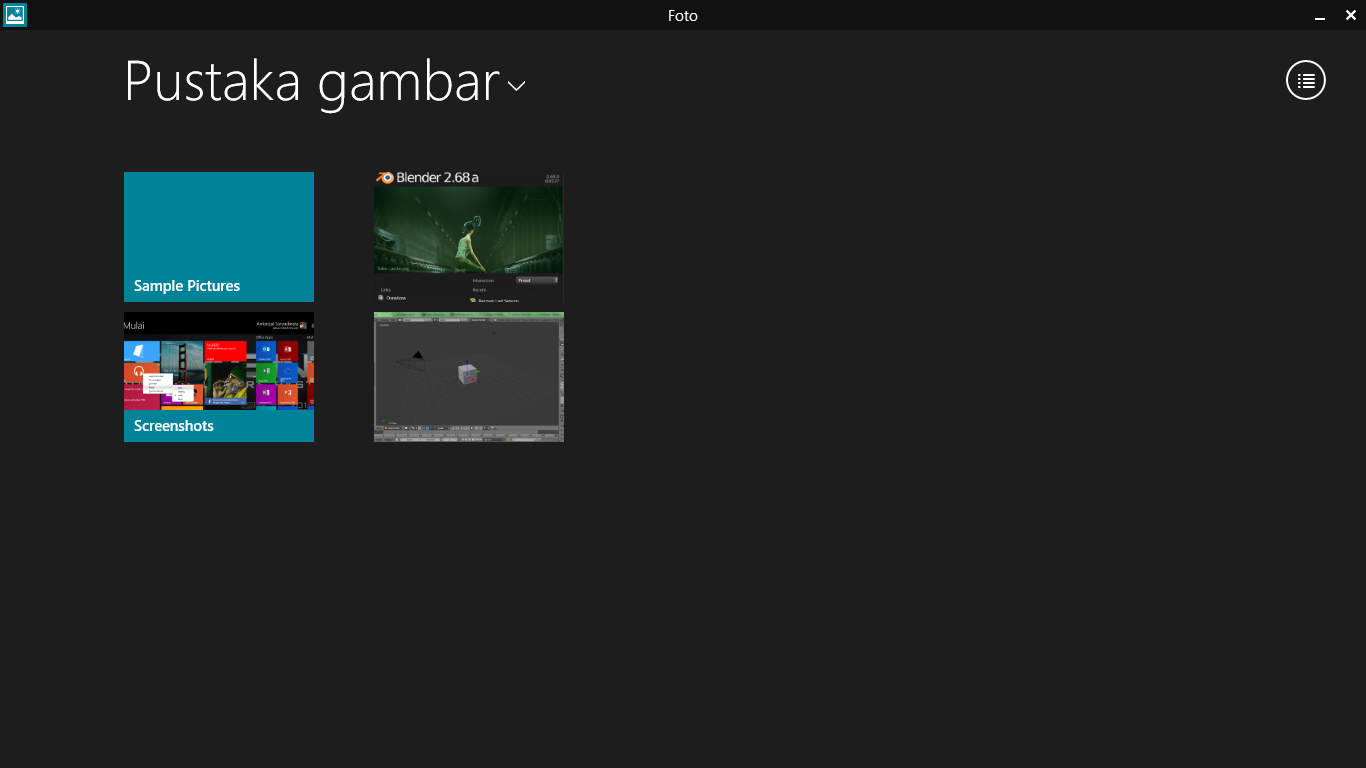
Welcome Screen Blender 2.68a

Di jaman digital seperti sekarang ini mulai banyak orang yang membutuhkan software atau aplikasi pengolah grafis 3D dengan fitur yang lengkap. Penggunaannya pun bermacam-macam, misalnya saja digunakan untuk membuat desain interior dan eksterior, membuat animasi 3D, membuat sebuah prakarya untuk presentasi, dan lain sebagainya.

Jika kamu tidak ingin mengeluarkan biaya besar untuk berinvestasi di software atau aplikasi pengolah grafis 3D, maka kamu bisa menggunakan software yang bernama Blender. Blender merupakan software atau aplikasi pengolah grafis yang disediakan secara gratis dan mudah digunakan bagi siapa saja yang ingin belajar 3D.

Jika kamu pernah menggunakan 3ds Max, maka kamu pasti tidak akan kesulitan untuk menggunakan Blender karena tampilan dan tool yang disediakan hampir mirip dengan 3ds Max.

Tampilan User Interface Blender 2.68a


Spesifikasi komputer yang diperlukan untuk menjalankan Blender juga terbilang kecil, yaitu:
  • 32-bit dual core 2Ghz  CPU with SSE2 support.
  • 2GB RAM
  • 24 bits 1280×768 display
  • Mouse or Trackpad
  • OpenGL-compatible graphics card with 256 MB RAM

Kelebihan Blender :
  1. Plugins converter yang cukup banyak.
  2. Tidak memerlukan ruang kapasitas yang banyak.
  3. Tidak berat saat melakukan render untuk membuat animasi.

Kekurangan Blender :
  1. Tool yang disediakan tidak selengkap 3ds Max.
  2. Semua dilakukan secara manual.
  3. User Interfacenya cukup berantakan.
Blender sangat cocok digunakan oleh siapapun khususnya pengguna yang masih dalam level pemula dan menengah. Selain gratis, tool yang disediakan juga sudah hampir menyamai 3ds Max. Bagi kamu yang berminat menggunakannya silahkan langsung mendownloadnya disini.

Saturday, 12 April 2014

Windows XP sudah Mati apakah kamu masih menggunakannya ?

Standard
Contoh Design sederhana yang saya buat untuk peringatan Windows XP
Masa support Windows XP sudah habis nahh bagi kamu yang masih menggunakannya sebaiknya pikir-pikir dulu kalau memang ingin bertahan pada OS jadul satu ini, Windows XP bisa dibilang OS paling terbagus dibanding OS lainnya karena pengguna awam tidak perlu belajar menggunakan Interfacenya yang sudah User Friendly dan OS terbarunya seperti Vista sampai 8.1 harus dipelajari lagi hingga benar-benar bisa.

Nahh jadi ada beberapa alasan kenapa orang masih tetap tinggal di Windows XP :

  1. User Interface yang sudah familiar membuat OS ini sangat susah untuk dimatikan.
  2. Jika User Interface pada Windows setelah Windows XP sama maka pengguna akan berpikir untuk tetap menggunakan Windows XP karena sangat ringan untuk dijalankan.
  3. Komputer yang digunakan tidak sesuai dengan spesifikasi untuk OS setelah Windows XP, ini bisa jadi penyebab utama kenapa orang tidak mau Upgrade ke Windows XP.
  4. Pengguna tidak mau lagi merasa rugi pasca terjadinya kasus pada Windows Vista, parahnya kejadian ini hampir terulang pada Windows 8.
Namun jika anda tidak meninggal Windows XP dan OS tersebut asli mungkin akan mendapatkan konsekuensi seperti layaknya menggunakan Windows XP Bajakan :

  1. Tidak akan mendapat support teknis dari Microsoft.
  2. Tidak akan ada lagi Update Patch untuk lubang keamanan.
  3. Support untuk Software akan mulai tidak ada dan lama-kelamaan hanya sedikit yang bisa mensupport Windows XP.
Jika anda tidak segera mengupgrade maka pengaruhnya akan sangat besar seperti contohnya :

  1. Virus akan mudahnya masuk ke lubang keamanan yang belum ditambal oleh Microsoft.
  2. Resiko kehilangan data 10x lebih besar daripada Windows 7 ataupun keatasnya.
  3. Bahkan jika semakin parah Komponen pada PC akan mati satu persatu.
Jadi jika anda ingin mengupgrade hal-hal yang mungkin anda persiapkan yaitu :

  1. Windows Original langsung dari Microsoft atau membeli pada Toko PC yang sudah dipercaya atas keaslian barang-barang yang diperjual belikan.
  2. Biaya untuk Upgrade komponen seperti RAM sampai Processor namun itu semua tidak akan ada artinya jika Motherboard tidak mensupport komponen tersebut.
  3. Jika anda tidak mengerti tentang cara mengupgrade sebaiknya serahkan kepada ahlinya dan memberikan semuanya kepadanya, namun saya sarankan untuk melihat proses mengupgradenya karena untuk mengurangi hal-hal yang tidak dinginkan seperti mengcopy data Windows sampai mensadap beberapa komponen,
Menggunakan OS yang tidak disupport oleh pembuatnya bisa di ibaratkan seperti seekor kucing yang tidak memiliki majikannya, jika kucing itu tidak diurus maka kucing tersebut seperti binatang yang tidak pernah mandi dan terkesan memberi penyakit oleh orang lain. sama halnya dengan Windows XP jika anda PC anda tidak sering diupdate maka banyak virus yang akan berdatangan lewat celah keamanan Windows XP.

Thursday, 11 July 2013

Cara merawat Printer Ink Jet

Standard
Anda pasti mengetahui jenis printer seperti ini,ya printer jenis Ink Jet ini merupakan Printer yang memiliki kelebihan dibandingkan Printer-printer jenis lainnya termasuk Laser Jet. di Indonesia printer ini menjadi populer bukan karena harganya murah pengisian tintanya pun tergolong cukup mudah. namun disamping kemudahan dan kemurahannya tersebut ternyata Printer jenis Ink Jet ini menyimpan banyak kekurangan yang menyebabkan Printer ini gampang sekali rusak,bagaimana cara merawatnya agar printer jenis Ink Jet ini tidak mudah rusak berikut daftar-daftar yang sudah saya rangkum menjadi satu.


1. Jepit selang jika ingin mengisi tinta.

Sebelumnya jika anda mengisi tinta dengan cara langsung memasukannya kedalam wadah itu akan menyebabkan udara masuk kedalam wadah tersebut dan masuk kedalam selang,itu dapat menyebabkan Tinta yang masuk menjadi tersendat saat keluar untuk mencegah hal tersebut sebaiknya anda harus menjepit selang saat mengisi tinta. namun jika terdapat alat yang berfungsi sama sebagai penjempit dan sudah terpasang didalam printer sebaiknya anda gunakan saja karena untuk menghindari hal-hal yang tidak diinginkan.

2. Anda harus sering mencetak dalam menggunakan Printer jenis ini.

Printer jenis ini harus digunakan secara terus-menerus setiap harinya minimal sekali dan direkomendasikan lima kali cetak dalam satu hari karena printer jenis ini tidak cocok untuk model rumahan,kenapa anda harus sering mencetak ? dikarenakan untuk mencegah terjadinya udara yang masuk kedalam selang.

3. Atur posisi Wadah tinta.

Sebelum melakukan pencetakan anda harus mengatur posisi wadah tinta karena nantinya selang-selang yang akan digunakan akan bergerak dengan cepat,meskipun tidak ada gunanya namun ini sangat berfungsi untuk mencegah selang putus saat melakukan pencetakan.

4. Selamatkan printer anda dari debu.

Printer ink jet dengan jenis lainnya sangat berbeda jika pada printer jenis lainnya kemasukan debu biasanya anda hanya perlu membersihkan cartridgenya saja,tetapi untuk printer jenis Ink Jet ini bukan saja masuk kedalam cartridgenya tetapi bisa masuk keselangnya dan bisa membuat selang anda tersumbat.

5. Lakukan pembersihan rutin.

Printer jenis ini sangat diharuskan untuk melakukan pembersihan entah itu dari hasil cetakan yang kurang rapi,terdapat huruf yang putus-putus dan warna yang tidak tercetak dengan sempurna.anda dapat melakukan pembersihan tersebut dengan menggunakan Tool yang ada di Control Panel.

Sebelum anda membeli Printer jenis ini sebaiknya anda harus mempertimbangkan lagi karena Printer jenis ini sangat tidak cocok untuk rumahan,jika anda ingin penggunaan untuk dirumah sangat disarankan untuk menggunakan printer jenis Cartridge atau Laser.

Semoga Bermanfaat !!.

Monday, 8 July 2013

PC/Laptop anda terasa lambat ini Solusinya

Standard
 Nahh bagi kalian PC/Laptop sudah menjadi kebutuhan utama yang tidak boleh ditinggalkan,namun apa jadinya jika PC/Laptop anda bekerja sangat lambat bahkan lambat sekali dan membuat waktu anda terbuang sia-sia hanya untuk menunggu PC/Laptop anda merespawn.kali ini saya akan mensharring tentang mengapa PC/Laptop anda terasa lambat bahkan anda bisa sampe pusing untuk menunggunya.


1. Spesifikasi rendah.

Masalah spesifikasi adalah menjadi masalah utama dalam PC/Laptop anda,karena spesifikasi yang rendah dapat membuat PC/Laptop anda menjadi lambat dan PC/Laptop anda harus bekerja lebih keras lagi. Untuk PC/Laptop spesifikasi rendah sebaiknya anda harus menggantinya dengan yang baru namun untuk Laptop anda harus mengganti Laptopnya bukan spare partnya karena Laptop sudah termasuk Built-in tidak bisa diganti dengan Spare part lainnya selain spare part yang pertama kali digunakan.

2. Perhatikan Memory atau RAM.

Memory atau RAM juga bisa menjadi masalah yang cukup serius karena jika spesifikasi PC/Laptop anda sudah besar namun RAM tidak mendukung maka kinerja PC/Laptop anda harus terpaksa melambat karena tidak ada ruangan lagi.untuk masalah satu ini sebaiknya anda harus pintar-pintar memilih Software yang dirasa muat untuk RAM anda.

3. Selalu pastikan Saluran Udara baik.

Saluran udara pada PC/Laptop anda tidak boleh dianggap remeh karena PC/Laptop yang bekerja optimal adalah PC/Laptop yang memiliki saluran udara yang baik,jangan sekali-kali menutupi saluran udara yang ada di PC/Laptop karena akan menyebabkan berkurangnya umur hardware yang ada didalamnya.

4. Jaga Hardware agar selalu baik.

Hardware yang dalam kondisi buruk atau memiliki kualitas yang sangat jelek dapat membuat PC/Laptop anda rusak,dan lebih parahnya juga bisa merusak komponen-komponen lainnya jika hardwarenya rusak parah.

5. Gunakan OS yang Original.

OS atau Operating System yang original merupakan awal yang baik karena seluruh keamanan PC/Laptop anda sudah disupport pemilik OS,jika anda menggunakan OS original biasanya akan mendapatkan update tambalan keamanan dan penambahan fitur jadi anda tidak akan ketinggalan jaman.

6. Gunakan AntiVirus yang Original.

AntiVirus yang original merupakan anti virus yang lebih aman karena akan mendapatkan support selama license itu ada,dengan itu anda dapat mengupdate database virus anda di PC/Laptop anda daripada anda menggunakan yang bajakan dan tidak mendapatkan update.

7. Hapus Startup (Program yang berjalan otomatis saat pertama kali hidup) yang tidak diperlukan.

Startup yang terlalu banyak dapat menyebabkan PC/Laptop anda terasa lambat bahkan dapat menyebabkan BSOD (Blue Screen Of Death) anda dapat mengaturnya lewat msconfig.exe yang dapat diakses melalui Run atau bisa langsung menghapus lewat Add or Remove Programs.

Friday, 21 June 2013

BlueStack - Aplikasi PC yang digunakan Untuk menjalankan Android

Standard
Nah bagi anda yang ingin mencicipi handphone android tapi tidak mendapat kesempatan untuk menggunakannya,jangan khawatir karena saya punya solusinya.BlueStack merupakan Aplikasi yang digunakan untuk menjalankan Sistem Operasi Android,meskipun masih dalam versi beta akan tetapi aplikasi ini sudah dapat menjalankan Android mulus tanpa putus.

Aplikasi bluestack ini tergolong menarik karena anda dapat mencari ribuan aplikasi yang ada digoogle play store secara gratis dan bisa langsung dijalankan di PC seperti : KakaoTalk,LINE,Facebook dan lain-lain.

Jika anda ingin mendownloadnya anda bisa langsung masuk kedalam situs resminya di http://www.bluestacks.com/index.html dan anda bisa langsung download secara gratis.

Cara Instalasi.


  1. Buka file installer lalu tunggu 100%.
  2. Jika jendela instalasi menghilang berarti sudah selesai dan anda jalankan Start BlueStack dalam desktop
  3. Tunggu beberapa saat karena bluestack sedang melakukan download file yang diperlukan untuk menjalankan aplikasi ini. (Untuk proses download tidak bisa diresume jadi anda harus menyelesaikannya sampai selesai).
  4. Belum selesai sampai disitu untuk mengaktifkannya anda diperlukan untuk login kedalam Google agar dapat bisa mengakses Google Play dengan cara :
    1. Klik App Search
    2. Cari aplikasi yang ingin diinstall
    3. Setelah dapat klik Install
    4. Maka akan keluar jendela Google Play anda hanya perlu mengikuti instruksinya.


Penggunaan bluestack ini sangat rumit jadi jika anda kebingungan anda dapat komentar dipost ini.


Wednesday, 19 June 2013

Avast AntiVirus - AntiVirus gratis Terbaik untuk PC/Laptop

Standard
Siapa yang tidak mengenal antivirus satu ini,ya Avast AntiVirus merupakan software Anti Virus yang memiliki sejumlah fitur-fitur banyak dan lengkap yang membuat PC/Laptop anda terasa aman setiap saat. Jika anda membandingkan AntiVirus ini dengan yang lain maka anda pasti akan betah dengan Avast karena memiliki stabilitas yang bagus dan memiliki Virus Database yang banyak dan diupdate setiap harinya,untuk membeli versi premiumnya anda dapat membelinya dengan murah jadi tidak heran kalau penggunannya banyak. kali ini saya akan memberi tahu apa saja fitur-fitur unggulan dari AntiVirus ini yang membuat AntiVirus ini dibilang terbaik dibanding yang lain.


  1. Fitur yang paling ampuh di AntiVirus ini adalah Avast Shield Control didalamnya terdapat banyak fungsi seperti proteksi terhadap semua aktifitas yang sedang berjalan didalam PC/Laptop,dengan adanya fitur ini semua aktifitas didalam PC/Laptop anda akan terasa nyaman tanpa ada gangguan virus yang masuk lagi.
  2. Scanner Avast masih tergolong memiliki kecepatan normal namun scanner yang dimiliki avast cukup ampuh untuk membasmi virus yang bersarang didalam PC/Laptop anda meskipun itu didalam file WinRar sekalipun.
  3. AutoSandBox fitur ini digunakan jika terdapat file mencurigakan masuk saat anda terhubung kedalam Internet,AutoSandBox tidak akan menyimpan file process tersebut kedalam Hard Disk anda melainkan ditransfer langsung ke Server Avast untuk ditindaklanjuti.
  4. Browser Protection ini berguna untuk melihat reputasi website tersebut,fitur ini juga berguna jika terdapat script-script yang berisikan virus jahat.
  5. Remote Assitance fitur ini hampir sama dengan Team Viewer dan Radmin Viewer namun perbedaannya adalah remote desktop ini berjalan dengan didampingi oleh AntiVirus avast itu sendiri,fitur ini sangat bermanfaat jika terdapat virus yang bersembunyi pada desktop yang kita ingin remote.
  6. Fitur SiteBlocking sangat bermanfaat untuk memblokir situs web yang tidak diinginkan.


Semoga bermanfaat dan Selamat Malam !!!.

Hal-hal yang Perlu diperhatikan Saat Membeli Modem

Standard
Semakin berkembangnya teknologi pada masa ini pengguna sudah dapat menggunakan semua perangkat dan mendapatkannya secara mudah ditoko-toko yang telah disediakan. Seperti internet yang pada mulanya masih harus terhubung dengan jaringan Kabel Telepon dan sekarang sudah menggunakan sinyal modem untuk mengakses internet hanya dengan menghubungkan Modem kedalam PC/Laptop. kali ini saya akan memberikan artikel tentang hal-hal yang perlu diperhatikan saat membeli modem dan berikut daftarnya :


  1. Jika anda ingin membeli Modem entah itu murah atau mahal anda hanya perlu memperhatikan ketebalan dari modem tersebut,mengapa begitu ? karena modem yang terlalu tipis cenderung mengeluarkan panas yang berlebihan dibandingkan yang tebal itu dikarenakan komponen-komponen yang terdapat dalam modem tersebut kecil dan tidak memiliki ruang alias sempit.
  2. Ketahuilah jenis modem yang anda beli apakah itu Modem Lock atau Modem UnLock,modem yang jenisnya Modem Lock merupakan modem yang tidak bisa digantikan kartunya jadi jika kartu anda rusak anda harus menggantinya diservice center atau membeli kartu yang sama.beda dengan jenis Modem UnLock modem ini kartunya masih bisa diganti dan bisa menggunakan kartu provider yang lain.
  3. Ketahuilah jangkauan frekwensi yang bisa didapat oleh modem anda,karena ini sangat mempengaruhi kecepatan internet anda dapat umur perangkat anda. Karena jika frekwensinya kecil kecepatan internet yang didapat akan terasa berat dan perangkat anda mengeluarkan panas dengan cepat karena  digunakan untuk mencari sinyal.
  4. Tanyakan apakah modem ini support dengan OS anda ?, kasus ini sering terjadi pada OS yang masih tergolong baru dan jika anda terlanjur membeli dan modem tidak mensupport OS anda maka saran yang paling direkomendasikan adalah downgrade. maka dari itu anda harus menanyakan apakah modem ini support dengan OS anda.

Semoga bermanfaat !.

Sunday, 16 June 2013

OS yang paling di Rekomendasikan untuk Penggunaan sehari-hari

Standard
Biasanya pengguna Laptop/PC di Indonesia masih terbilang bingung untuk memilih OS dan ini sangat rentan jika anda sampai salah untuk menggunakan OS tersebut apalagi jika anda membeli yang asli. Kali ini saya akan memberikan beberapa rekomendasi OS yang sangat sesuai dengan kebutuhan anda pada saat ini atau masa depan.


  1. Jika anda memiliki usaha warnet sebaiknya anda dapat gunakan Windows XP atau Windows 7 Home Basic karena memiliki source yang ringan,ini juga untuk meminimalisir terjadinya Hang pada saat proses.namun untuk servernya sangat tidak dianjurkan untuk menggunakan Windows XP karena server memiliki rentan security yang besar karena langsng terhubung dengan computer client.
  2. Jika anda memiliki usaha Game Online saya dapat merekomendasikan untuk menggunakan Windows 7 Ultimate atau Windows 7 Home Premium karena untuk ukuran game online OS ini memiliki stabilitas yang besar,apalagi ditambah dengan External VGA card dan DirectX 11 grafik yang akan dikeluarkan akan terlihat nyata tanpa patah sekalipun.
  3. Jika anda menggunakan Netbook usahakan jangan menggunakan Windows XP meskipun ringan tetapi bahaya akan kehilangan data sangat besar jadi gunakan saja Windows 7 Home Basic atau Starter,penggunaan netbook ini hanya bisa digunakan untuk kegiatan office jadi untuk gaming anda gunakan laptop dengan processor diatas intel atom.
  4. Untuk penggunaan Laptop/PC rumahan anda dapat menggunakan Windows 7 Home Premium jika spesifikasinya agak tinggi dan Windows 7 Home Basic jika spesifikasinya rendah,anda juga dapat menggunakan Windows 8 tetapi tidak dapat menggunakan Windows 8 Pro karena tidak bisa mendukung fitur Hyper-V.
  5. Untuk penggunaan Laptop/PC Multimedia anda dapat menggunakan Windows 7 Ultimate dan bisa menggunakan Windows 8 Pro,sangat direkomendasikan untuk menggunakan Windows 8 Pro jika memiliki spesifikasi yang tinggi karena sudah mendukung fitur Hyper-V.
  6. Untuk penggunaan Laptop/PC Gaming anda dapat menggunakan Windows 8 Pro dan Windows 8 Enterprise karena sudah memiliki performa yang cukup kuat untuk menampilkan gambar 3D anda dapat menggunakan untuk pekerjaan Multimedia.

Semoga artikel ini bermanfaat...

Tuesday, 11 June 2013

Software Rekomendasi untuk Warnet

Standard
Bagi temen-temen yang mau buat warnet nah saya punya software-software rekomendasi yang wajib digunakan untuk Warnet,warnet merupakan tempat umum untuk berinternet tapi terkadang ada juga yang suka jahil meskipun jarang tapi dampaknya sangat besar.


Note : Software rekomendasi ini sudah diuji coba dan sudah terbukti,didalam artikel ini juga tidak terdapat crack yang membuat software tersebut full version jadi anda dapat mencarinya digoogle.


1. SmartBilling (Untuk Game Online) dan Sombrero Net Bill (Untuk Warnet Biasa)

Jika anda ingin membuat Game Online atau Game Center anda bisa menggunakan SmartBilling ini secara gratis dan hitung-hitung anda bisa jadi anggota gWarnet milik gemscool,smartbilling memiliki sistem yang sangat sempurna dibanding Billing game online lainnya.Smartbilling juga bisa dijadikan Game Online dan Warnet biasa tetapi jika dijadikan warnet biasa tidak bisa anda bisa check webnya disini free 100% tanpa dipungut biaya dan mendapatkan support langsung dari teknisinya.

Namun jika anda ingin membuat Warnet biasa saja anda dapat menggunakan Sombrero Net Bill dengan gratis,namun billing ini masih belum cocok untuk digunakan sebagai billing Game Online karena sistemnya masih menggunakan Akun Personal,ingin mencoba anda bisa check webnya disini langsung download gratis.

2. WinBox

Software ini wajib didownload untuk pemilik warnet karena software ini akan mengatur jalannya koneksi pada komputer Client,fungsinya sangat bagus seperti memberikan batas pemakaian koneksi,untuk memblokir situs web yang tidak diinginkan,Setting Reuter dan lain sebagainya.

3. AntiVirus

Untuk AntiVirus gunakan saja AntiVirus milik microsoft karena memiliki proteksi yang lumayan besar,ya namanya adalah Microsoft Security Essentials AntiVirus ini diupdate setiap harinya jadi jangan khawatir anda terserang virus.namun karena AntiVirus itu hanya berjalan pada OS Windows Vista keatas anda dapat menggunakan AntiVirus Avast untuk license premiumnya cukup murah.

4. WinLock

Untuk mencegah terjadinya aksi hacking anda dapat menggunakan Software yang bernama Winlock,software ini dapat memblock fitur yang ada didalam windows sampai mencegah flashdisk masuk kedalam PC Client.penggunaan software ini sangat berfungsi sekali untuk mencegah virus masuk kedalam PC Client dan menyebar ke PC Server.

Friday, 7 June 2013

Alasan seseorang untuk Tetap menggunakan Windows XP

Standard
Bagi anda komputer dengan Windows XP itu sudah sering terlihat entah itu Di Warnet sampai game online tapi tahukah anda kenapa Windows XP sering digunakan dibandingkan dengan Windows 7 yang memilii performa yang luar biasa ini dia alasannya :


  1. Windows XP terbilang ringan karena kebutuhannya sangat kecil jadi jangan heran pentium 4 yang berkecepatan 1 ghz masih mampu menggunakan OS ini,ini juga bertampak langsung dengan penggunanya semakin besar processornya maka semakin lancarnya penggunanya menggunakan OS ini.
  2. Masih ragu untuk update bagaimana bisa ?,pada tahun lalu microsoft sempat merilis windows vista dan pada OS tersebut memiliki masalah yang cukup banyak dari banyaknya varian yang ingin digunakan sampai penggunaan source.maka tidak menutup kemungkinan untuk seseorang untuk takut upgrade ke OS yang lebih tinggi.
  3. Hampir semua software bisa support OS ini jadi tidak heran untuk penggunanya untuk menggunakan OS Windows XP ini.
  4. Windows XP memiliki resource yang lumayan sedikit jadi saat melakukan proses booting Windows XP memiliki kecepatan yang lebih cepat dibanding OS lainnya dan untuk mengerjakan tugas-tugasnya tidak membutuhkan waktu yang lama.
  5. Tool yang dimiliki dalam OS ini cukup lengkap dan sangat ringan,disamping itu tool ini juga sangat mudah untuk digunakan oleh pengguna.
  6. Dukungan Driver yang lebih banyak bisa menjadi alasan yang kuat untuk menggunakan OS ini karena jika terdapat driver yang tidak didukung dengan OS maka perangkat tersebut tidak akan berfungsi dengan baik atau sama sekali tidak berfungsi.
  7. Untuk plug and play Windows XP memiiki fungsi yang lebih baik dibandingkan dengan OS lainnya dan penerusnya.


Thursday, 6 June 2013

Perbedaan Adobe Premiere Dengan Sony Vegas

Standard
Semakin berkembangnya perkembangan Software didunia membuat kita bingung software apa yang akan kita beli dan kita gunakan sebagai keperluan sehari-hari.kali ini saya akan membuat sebuah perbandingan software editing Video yang bernama Adobe Premiere dan Sony Vegas,meskipun sama-sama Software editing Video tapi ada fitur-fitur yang anda tidak tahu padahal sudah digunakan secara terus-menerus.


Note : Perrbedaan ini berdasarkan penggunaan software editing yang saya lakukan sehari-hari jadi jika ada kesalahan mohon maaf.


  1. Pada tampilan interface Adobe premiere memiliki tool yang lumayan lengkap tetapi jika ingin lebih lengkap anda harus memiliki Adobe Master Collection atau Creative Suite karena sudah terintergrasi langsung dengan Adobe Premiere untuk pembuatan animasi dan editing sound.berbeda dengan Sony Vegas memiliki tampilan interface yang sedikit rumit tetapi memiliki tool yang lebih lengkap tanpa intergrasi pihak ketiga,dengan tool-tool dalam sony vegas anda dapat membuat animasi dan membuat efek suara.
  2. Pada Adobe Premiere sebelum memasukan objek untuk membuat video anda perlu mengimportnya ,memasukan objek yang diimport kedalam lembar kerja,dan mengaturnya pada lembar kerja.namun tidak pada Sony Vegas anda hanya perlu mengimportnya saja dan mengaturnya.akan tetapi pada Adobe Premiere kita dapat membuat animasinya terlebih dahulu sebelum dimasukan kedalam lembar kerja untuk mencegah hal-hal yang tidak diinginkan.
  3. Pada Adobe Premiere anda perlu menambahkan atau membuat Animasi lagi jika dirasa terdapat kekurangan pilihan animasi,namun pada Sony Vegas anda sudah tidak perlu menambahkan lagi karena terdapat berbagai macam animasi jadi tidak perlu ditambahkan.Adobe Premiere sangat cocok digunakan untuk seseorang yang sudah profesional untuk masalah animasi.
  4. Untuk masalah Codec adobe premiere memiliki banyak pilihan dari kualitas 2D sampai HD namun pada Sony Vegas codec yang dimiliki juga sama namun ada beberapa tambahan codec untuk perangkat kamera atau recorder milik Sony.
  5. Untuk license Adobe premiere mungkin anda perlu merogok kocek dalam-dalam jika membeli satu paket dengan software adobe yang lain namun jika ingin membeli adobe premiere saja anda tidak perlu merogok kocek dalam dalam,jika dibandingkan dengan Sony harganya begitu mahal jadi anda harus merogok kocel dalam-dalam.


Friday, 31 May 2013

Shutdown bermasalah ini solusinya,Work All Windows.

Standard


Ini merupakan masalah yang kemarin saya alami dan mungkin bisa bikin jengkel dan geleng-geleng kepala,disini saya akan memberikan sebuah tutorial memperbaiki Shutdown yang bermasalah berikut tipsnya :

1. Terlalu banyak proses yang sedang bekerja.
Jika shudown anda bermasalah dan sering keluar jendela yang memberitahu anda apakah proses shutdown dilanjutkan secara paksa "Force Shutdown" atau dibatalkan "Cancel".caranya gampang sekali yaitu putuskan semua jaringan,putuskan perangkat yang terhubung dengan PC dan matikan semua program.

2. Services yang dikerjakan terlalu banyak.
lho apa bedanya dengan Process yang di nomor satu itu,kalau Process berarti layanan tersebut hidup sepenuhnya gak setengah-setengah tapi kalau Services layanannya tetap hidup tapi hidupnya setengah-setengah dan jika tidak ada services semua process tidak akan berjalan.Caranya cukup mudah buka "run" terus ketik msconfig atau langsung ketik distart menu.Pilih tab services dan centang Hide All Microsoft disini anda tidak boleh main-main karena salah satu maka ada salah satu program terpenting mati dalam sistem Windows anda,Jadi saya sarankan matikan services startup saja jangan matikan services yang lain (startup itu program yang pertama kali dan tampil otomatis saat PC anda dihidupkan).

3. Kebanyakan virus.
Kebanyakan virus itu bisa jadi karena kebanyakan virus bisa membuat Process dan services jadi berantakan dan membuat RAM kita makin sesak,pada umumnya Virus ramnit yang membuat PC kita lelet bener atau virus yang menjelma menjadi aplikasi terus kita buka tiba-tiba hank tanpa sebab.Caranya scan computer mu dengan DrWebCurelt itu sebenarnya anti virus cuman aplikasi tersebut cuman bisa scan dan membuang virus yang ada 
jadi kalau punya anti virus jangan didelete karena ini cuman pake scan doang gak ada yang lain kok.

4. Ada hardware bermasalah.
Jika dari ketiga poin tersebut tidak ada yang berhasil maka bisa didefinisikan ada hardware yang bermasalah seperti Motherboard,rata-rata shutdown bermasalah karena IC dalam Motherboard bermasalah jadi kita harus menekan tombol power jika proses shutdown telah selesai.namun ini tidak berlaku pada dibawah Pentium 4 karena pada pentium 4 belum memiliki sistem shutdown yang sempurna.


Saturday, 30 March 2013

Windows 8 Terasa Berat Ini Cara Menurunkannya

Standard
Nahh mungkin beberapa orang memikirkan kenapa Windows 8 yang digunakan terasa berat,dalam kali ini saya akan memberitahukan cara-cara menurunkannya agar tidak terasa berat. namun saya akan memberitahukan terlebih dahulu apa yang menyebabkan Windows 8 ini berat :


  1. Menggunakan Anti Virus dari vendor lain,Microsoft telah mempersiapkan AntiVirus untuk windows 8 sendiri dan dijalankan secara realtime menurut saya Anti Virus ini paling ampuh dari yang lain.Bagaimana bisa buktikan sendiri cari Keygen atau Crack yang tidak bisa dideteksi oleh Anti Virus lain,sekarang coba aktifkan proteksi anti virus dan coba hampiri folder yang berisi crack tersebut nanti antivirus tersebut akan mendeteksinya.
  2. Sejak pertama kali start up Windows 8 mengaktifkan semua aplikasi startup secara bersamaan dan ini mungkin menjadi malapetaka untuk Processor berotak 1 atau 2,jangan mengira startup tidak muncul karena start screen yang pertama muncul.
  3. Windows 8 tidak mensupport Hardware ini merupakan masalah utama dalam segalanya.

Sekarang bagaimana cara mengatasinya :

  1. Gunakan Anti Virus "Windows Defender" jangan yang lain karena dapat memberatkan windows sendiri.
  2. Matikan beberapa startup yang tidak penting dengan cara Buka Task Manager lalu Pilih tab Startup,sekarang pilih aplikasi yang anda nyatakan tidak layak untuk tampil pertama kali sejak anda menghidupkannya.
  3. Ada cara lain dengan membuka "msconfig",masuk ke startscreen silahkan ketik "msconfig" (tanpa kutip) pilih tab service.sekarang tugas anda menghilangkan centang pada Aplikasi yang tidak dibutuhkan.
  4. Update driver anda jika dibutuhkan ini sangat penting karena beberapa Driver ada yang tidak support dengan Windows.


ikuti tips berikutnya ya...

Wednesday, 27 March 2013

Menghilangkan Notice "Replacing Consider your Battery"

Standard
Sebagaian besar orang jika melihat pemberitahuan seperti ini orang akan berpikiran bahwa Baterai kita harus diganti tapi itu adalah kesalahan jika belum mencoba untuk diperbaiki.Kali ini saya akan memberitahukan cara menghilangkan pemberitahuan tersebut.


Catatan : Trik ini hanya dapat digunakan pada Batterai yang dapat terisi penuh / 100% jika tidak bisa terisi penuh maka Baterai anda memang rusak dan harus diganti.


  1. Pertama isi terlebih dahulu baterai sampai penuh,terserah anda pengisian baterai dalam keadaan laptop hidup atau mati (Jangan dicabut charger pada tahap ini).
  2. Setelah sudah penuh Hidupkan laptop anda atau restart jika di isi dalam keadaan hidup,masuk ke mode "safe mode" dengan menekan tombol F8 secara terus menerus pada awal booting BIOS.namun anda kendala pada Windows 8 karena tidak ada Fitur yang ditampilkan saat menekan Tombol F8 cara menggunakan Safe Mode dari Windows 8 (Jangan dicabut charger pada tahap ini) :

    1.  masuk ke Start Screen lalu ketik msconfig lalu enter.
    2.  Pilih tab boot lalu centang Safe Boot dan pilih Minimal.
    3.  Selesai lalu OK maka akan keluar pemberitahuan untuk melakukan restart,klik saja langsung Restart.
  3. Tunggu hingga Windows masuk Desktop,jika sudah masuk Desktop Cabut charger anda sekarang dan tunggu Hingga laptop anda mati.Selama proses ini Laptop anda tidak boleh diotak-atik biarkan saja Window Help Safe Mode muncul sampai Laptop mati.
  4. Setelah mati jangan langsung dihidupkan tapi lalukan pengisian daya Baterai minimal 5 Menit lalu hidupkan kembali laptopnya.
  5. Pemberitahuan tersebut hilang dari permukaan layar anda.

Nahh mungkin anda bertanya apa sih maksud dengan tahap diatas ?.maksud dari tahap diatas agar windows dapat mengkalkulasikan ulang berapa daya yang mampu ditampung oleh baterai,biasanya dengan menggunakan Trik ini Penggunaan baterai bisa berkurang dari awalnya 5 jam menjadi 4 jam dan seterusnya.

Meskipun trik ini gampang namun jika anda tidak sabaran bisa jadi Trik ini akan sia-sia untuk dibaca.

Tuesday, 19 March 2013

Bahaya Menggunakan Laptop Tanpa Baterai

Standard
Ini sharring tentang pengalaman saya dulu,pertama kali saya punya laptop.dulu saya sering sekali menggunakan Laptop tanpa baterai sampai-sampai Laptop saya rusak semua,dan alhasil harus beli Laptop baru karena semua komponen hampir rusak.namun saya pernah membandingkan Laptop yang tanpa baterai dan pakai baterai dalam keadaan charger terpasang dan hasilnya ada dua:


  1. Silahkan tempelkan tangan anda ke USB jika Charger yang menancap ke Laptop dalam keadaan baterai terpasang biasanya sengatan listriknya rendah (saat belum penuh).namun jika tidak menggunakannya maka sengatan listriknya tinggi.Jika tidak berani coba dengan obeng yang dapat mendeteksi listrik makin terang makin tinggi sengatannya.
  2. Jika dari sisi Processor charger yang menancap ke Laptop dalam keadaan baterai terpasang biasanya Processornya tidak terlalu panas,namun jika tidak menggunakannya Processor akan memancarkan panas berlebih.

Jadi apa yang terjadi saat laptop digunakan tanpa Baterai.

  1. Laptop anda akan kelebihan daya biasanya kelebihan daya dapat merusak Komponen penting Laptop.Contoh saja kalian sedang makan terus perut kalian kekenyangan nah apa yang terjadi pasti perut kalian sakit.
  2. IC Dalam laptop bisa rusak,komponen ini paling penting dalam hal tanggal dan jam jika ini rusak fatal akibatnya.Laptop anda akan kesulitan dalam menggunakan System restore karena tanggal dan jamnya sama.
  3. Dapat merusak perangkat yang tersambung ke Laptop secara tidak langsung,ini terjadi karena penggunaan perangkat yang lama dalam keadaan Tidak ada baterai.

Saya tidak menakut-nakuti tapi ini ada faktanya.

Baterai Awet ini tipsnya Part II

Standard
Halo sobat blogger kali ini saya akan memberikan tips yang mungkin cukup membantu dengan benda yang satu ini.Baterai merupakan tempat penyimpanan listrik dalam bentuk kecil,Baterai juga dapat menghemat Energi konsumsi listrik hingga 20%.Namun dengan berkembangnya baterai seperti Baterai laptop daya hidup laptop bisa panjang dari 3 jam sampai 10 jam,namun jika terlalu sering menggunakannya biasanya Baterai juga bisa rusak lohh berikut tipsnya.


  1. Jika anda menggunakan laptop dengan baterai yang cukup lama,biasanya baterai terasa panas coba lepaskan baterai tersebut agar tidak ada arus listrik yang mengalir.
  2. Usahakan penggunaan baterai tidak mengasumsikan daya yang sangat besar,biasanya Baterai yang cepat habis lalu diisi kembali (Charge Power) akan cepat usang,karena cairan yang didalam baterai tersebut akan menimbulkan Plak seperti karang gigi.
  3. Tidak dianjurkan mengisi daya Baterai sambil menggunakan perangkat seperti Menggunakan handphone sambil mengisi daya,menggunakan Laptop sambil mengisi daya.Namun jika sudah terlanjur saya sarankan jangan dipakai lama-lama.
  4. Jangan sering-sering membanting Baterai karena biasanya jika baterai dibanting maka baterai tersebut akan bocor,seperti kita diem dirumah terus hujan ehh ternyata kamar kita bocor.
  5. Sangat dianjurkan mengisi baterai dalam keadaaan Perangkat mati.

Ini merupakan artikel lanjutan pada posting ini : http://trevolutions.blogspot.com/2012/12/tips-merawat-baterai-agar-tidak-cepat.html